ledGroupsAndUsers
Table des matières
Ce programme permet d'afficher la liste des utilisateurs d'un domaine Windows NT ainsi que tous les groupes globeaux qui ont été déclarés.
Pour chaque groupe, on peut connaître tous les utilisateurs qu'il contient, et pour chaque utilisateur, on peut trés rapidement voir les groupes auxquels il appartient
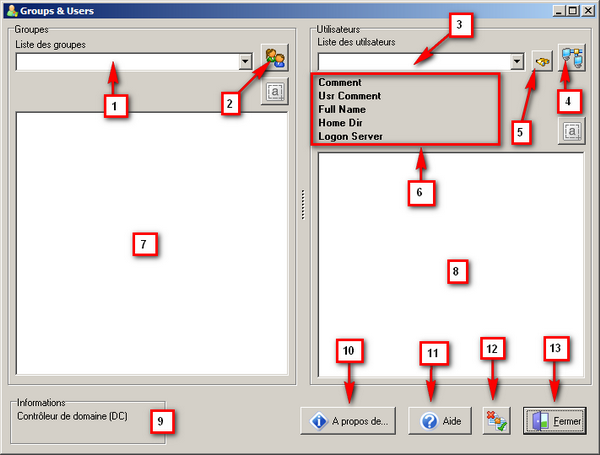
1 - Liste des groupes
Sélectionner un groupe dans la liste déroulante, puis cliquer sur le bouton  pour afficher les utilisateurs déclarés dans ce groupe
2 - Affichage des utilisateurs du groupe
Cliquer sur ce bouton pour afficher les utilisateurs déclarés dans le groupe sélectionné.
3 - Liste des utilisateurs
Sélectionner un utilisateur dans la liste déroulante, puis cliquer sur le bouton  pour afficher la liste des groupes assignés à cet utilisateur
4 - Affichage des groupes de l'utilisateur
Cliquer sur ce bouton pour afficher les utilisateurs déclarés dans le groupe sélectionné.
5 - Recherche avancée d'un utilisateur
Ce bouton permet d'accéder à la recherche avancée d'un utilisateur.
6 - Propriétés de l'utilisateur
Dans cette partie de l'écran sont affichées les informations de base sur l'utilisateur.
7 - Liste des utilisateurs du groupe
La liste des utilisateurs compris dans le groupe sélectionné s'affichent ici. Il est possible d'afficher les caractèristiques d'un des utilisateurs en double-cliquant dessus. En cliquant sur le bouton  il est possible de passer en mode sélection: le contenu de la liste peut être sélectionnée afin de faire un copier/coller dans un message ou autre. Le programme passe à nouveau en mode consultation lorsque l'on clique sur le bouton
8 - Liste des groupes de l'utilisateur
La liste des groupes assignés à l'utilisateur sélectionné s'affichent ici. Il est possible d'afficher les membres d'un des groupes en double-cliquant dessus. En cliquant sur le bouton il est possible de passer en mode sélection: le contenu de la liste peut être sélectionnée afin de faire un copier/coller dans un message ou autre. Le programme passe à nouveau en mode consultation lorsque l'on clique sur le bouton
9 - Contrôleur de domaine
Si un contrôlleur de domaine a été trouvé, son nom est affiché ici.
10 - Affichage de la fenêtre "A propos de..."
La fenêtre "A propos de..." vous permet de connaître la version du programme, les dernières corrections apportées au programme, ...
11 - Affichage de l'aide
Ce bouton permet d'afficher la page que vous êtes en train de lire.
12 - Comparaisons
Ce bouton permet de comparer deux groupes ou deux utilisateurs.
13 - Quitter
Quitte le programme.
Recherche avancée d'un utilisateur
La recherche avancée permet de retrouver un utilisateur en ne connaissant qu'une partie de son nom.
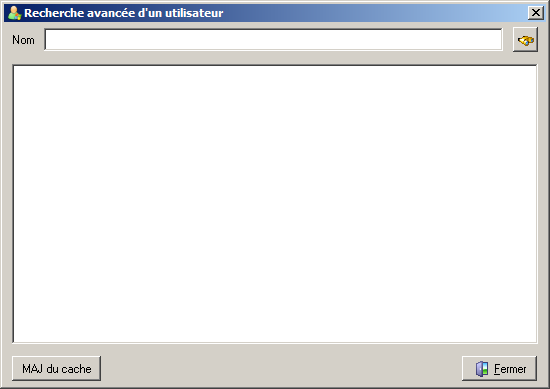
Le bouton MAJ du cache stocke dans une base de données la liste des noms complet des utilisateurs. Il est nécessaire de faire une mise à jour avant d'utiliser la recherche avancée. La mise à jour du cache peut prendre plusieurs minutes.
Cette fenêtre permet de comparer deux groupes ou deux utilisateurs.
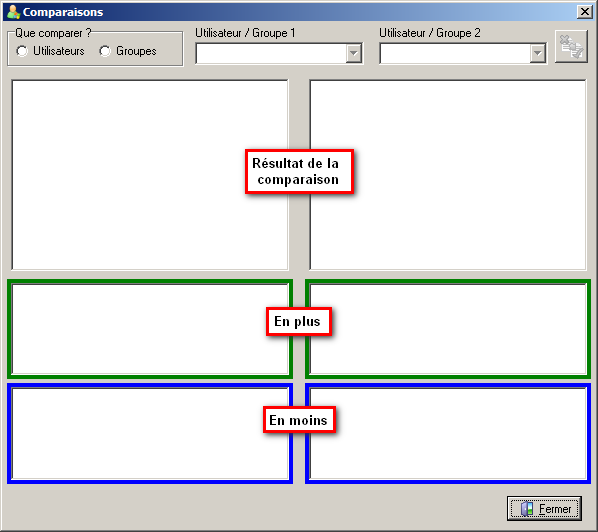
Choisir ce que l'on veut comparer (deux groupes ou deux utilisateurs) puis sélectionner dans les listes les deux groupes ou utilisateur à comparer.
Le bouton  lance la comparaison.
Dans les zones Résultat de la comparaison s'affichent les groupes/utilisateurs, avec des espaces lorsqu'il y a des différences. Dans les zones En plus sont récapitulés tous les éléments qui ne se trouvent pas dans l'autre groupe/utilisateur, et dans les zones En moins tous les éléments qui sont dans l'autre groupe/utilisateur, mais pas dans celui sélectionné.
Si vous avez des questions sur l'utilisation du programme, ou si vous avez des idées d'améliorations, envoyez-nous un e-mail à l'adresse home@ledman.ch.
Version 1.0 - ©2008 Ledman