ledDBFviewer
Table des matières
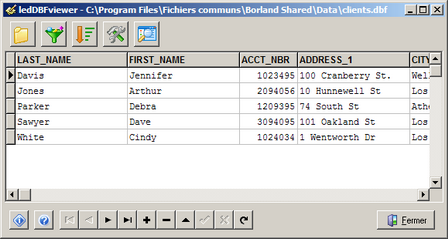
Ce programme permet d'afficher et d'éditer tout fichier dBase.
Cliquer sur le bouton  pour ouvrir une table.
Le nom de la table ouverte s'affiche dans la barre de titre de l'application.
Une fois la table ouverte, le bouton sera remplacé par  pour refermer la table ouverte et ainsi pouvoir ouvrir un autre fichier.
Il n'est possible que d'ouvrir une seule table à la fois.
Il est possible d'ouvrir une table automatiquement en la mettant comme paramètre au programme. Par exemple:
ledDBFviewer.exe "c:\Program Files\Ledman\Data\clients.dbf"
Pour n'afficher qu'une partie des données, il est possible de filtrer ces dernières au moyen du bouton  .
.
En cliquant sur ce bouton, la zone de filtre devient visible
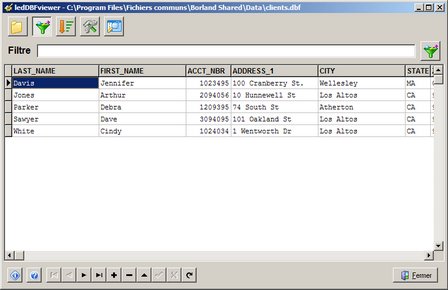
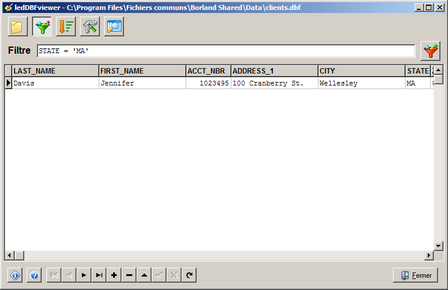
Saisir la condition de filtre puis cliquer sur le bouton en regard de la ligne de filtre pour l'activer.
Ce bouton permet de sélectionner un des index défini pour la table qui a été ouverte.
Ce bouton permet d'afficher les difféents outils.
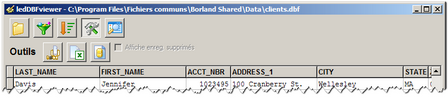
 Compacte la table. Tous les enregistrements marqués pour suppression sont définitivement effacés.
 Exporte le contenu de la table dans un fichier Microsoft Excel. Excel doit être installé pour que cet outil fonctionne.
 Exécution de script SQL pour modifier rapidement les données de la table ouverte.
Ce bouton permet d'afficher ou non la structure interne de la table.
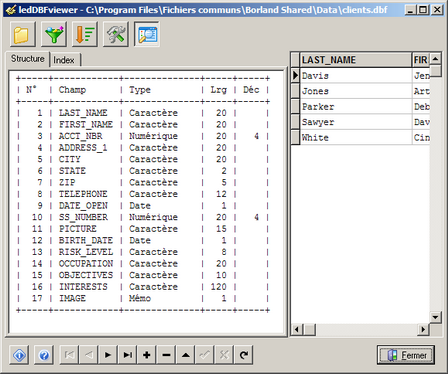
Pour naviguer à travers la table, utiliser la barre de navigation en bas à droite.

Ces boutons servent, dans l'ordre, à :
- Premier enregistrement, va au début de la table;
- Enregistrement précédent, recule d'un enregistrement;
- Enregistrement suivant, passe à l'enregistrement suivant;
- Dernier enregistrement, va à la fin de la table;
- Ajout, insère un nouvel enregistrement là ou se trouve le curseur;
- Suppression, supprime l'enregistrement sélectionné. Une confirmation sera demandée;
- Edition, edite l'enregistrement sélectionné. Il n'est possible de ne modifier qu'un enregistrement à la fois;
- Sauver, enregistre les modifications effectuée sur l'enregistrement en cours. Une fois la sauvegarde effectuée, il n'est pas possible de revenir en arrière;
- Annuler, annule les dernières saisies et revient aux valeurs précédentes;
- Rafraîchir, mise à jour de l'affichage avec les valeurs contenues actuellement dans la table. va au début de la table.
Version 1.0 - ©2008 Ledman